
Kommunikation zwischen Eltern & Schule: PUPIL Connect

Sie können PUPIL Connect am Smartphone über eine App oder am Computer über einen Web-Browser nutzen.
PUPIL Connect als App nutzen
1. App PUPIL Connect installieren

2. Anmelden in der App
Erstmalige Anmeldung
Erstmalige Anmeldung
- Öffnen Sie die App PUPIL Connect.
- Tippen Sie auf den blauen Balken «Einrichtung finden».
- Suchen Sie nach Schule Winterthur. (Sie finden die Schule Winterthur auch mit dem Eintippen von «Winti».)
- Tippen Sie ganz unten auf «Passwort vergessen?».
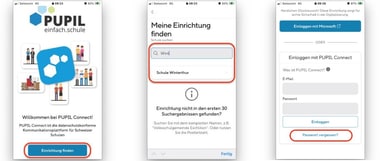
- Geben Sie Ihre private E-Mail ein.
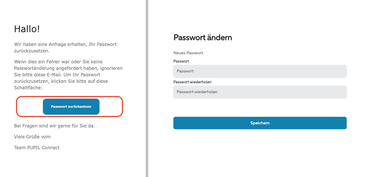
Diese E-Mail funktioniert nicht? Dann teilen Sie der Lehrperson Ihres Kindes Ihre aktuelle E-Mail-Adresse mit. - Sie bekommen nun eine E-Mail mit einem Link «Passwort zurücksetzen». Tippen Sie diesen an.
- Geben Sie ein persönliches Passwort ein, dass Sie für PUPIL Connect nutzen möchten.
Weitere Anmeldungen
Weitere Anmeldungen
Sobald Sie das Passwort festgelegt haben (siehe oben «Erstmalige Anmeldung»), können Sie sich in der App anmelden.
- Geben Sie Ihre E-Mail ein.
- Geben Sie Ihr Passwort ein.
- Tippen Sie auf «Einloggen».

Videoanleitung: Anmelden in der App PUPIL Connect
Video von YouTube: Mit dem Abspielen kann dieser Anbieter Ihr Surf-Verhalten analysieren.

PUPIL Connect im Web-Browser nutzen
1. PUPIL Connect im Web-Browser öffnen
2. Anmelden im Web-Browser
Erstmalige Anmeldung
Erstmalige Anmeldung
- Öffnen Sie die Website zu PUPIL Connect. (Link oben)
- Tippen Sie auf den blauen Balken «Einrichtung finden».
- Suchen Sie nach Schule Winterthur. (Sie finden die Schule Winterthur auch mit dem Eintippen von «Winti».)
- Tippen Sie ganz unten auf «Passwort vergessen?».
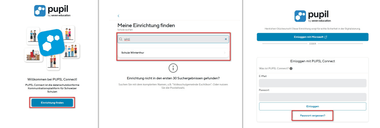
- Geben Sie Ihre private E-Mail ein.
Diese E-Mail funktioniert nicht? Dann teilen Sie der Lehrperson Ihres Kindes Ihre aktuelle E-Mail-Adresse mit. - Sie bekommen nun eine E-Mail mit einem Link «Passwort zurücksetzen». Tippen Sie diesen an.
- Geben Sie ein persönliches Passwort ein, das Sie für PUPIL Connect nutzen möchten.
Weitere Anmeldungen
Weitere Anmeldungen
Sobald Sie das Passwort festgelegt haben (siehe oben «Erstmalige Anmeldung»), können Sie sich in der App anmelden.
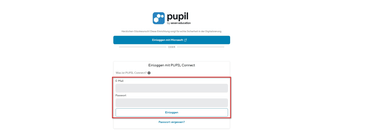
- Geben Sie Ihre E-Mail ein.
- Geben Sie Ihr Passwort ein.
- Tippen Sie auf «Einloggen».
Videoanleitung: Anmelden auf der Internetseite von PUPIL Connect
Video von YouTube: Mit dem Abspielen kann dieser Anbieter Ihr Surf-Verhalten analysieren.
So nutzen Sie die Hauptfunktionen von PUPIL Connect
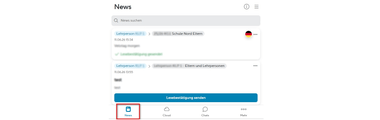
News von der Schule
News von der Schule
News sind wichtige Informationen von der Schule für die Eltern oder Erziehungsberechtigten. News können sein:
- Erinnerungen zu Ausflügen oder
- Elternbriefe zu anstehenden Projekttagen.
Chat mit Lehrpersonen
Chat mit Lehrpersonen
Chats sind vor allem für den schnellen Austausch von kurzen Informationen und einzelnen Dateien. Für wichtige Ankündigungen eignen sich News besser.
Nur Lehrpersonen können neue Chats beginnen und dürfen schreiben. Wird ein Chat für eine bestimmte Zeit geöffnet, können Eltern zurückschreiben.
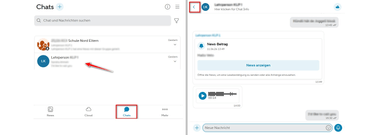
- Sie sehen die verfügbaren Chats im Überblick. Tippen Sie einen davon an, so kommen Sie auf den Chatverlauf.
- Nun sehen Sie den Chatverlauf. Tippen Sie auf den Pfeil oben links, kommen Sie wieder zurück zur Chatübersicht.
Absenzen: Kind abmelden
Absenzen: Kind abmelden
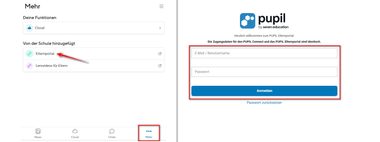
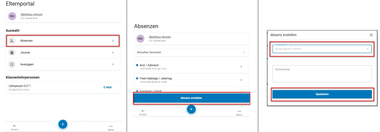
- Tippen Sie unten rechts auf «Mehr» und wählen Sie das Elternportal an.
- Melden Sie sich mit Ihrer E-Mail und Ihrem Passwort an. Es sind dieselben Logindaten wie für PUPIL Connect. Tippen Sie auf «Anmelden».
- Tippen Sie auf «Absenzen».
- Falls Sie mehrere Kinder haben, wählen Sie das betroffene Kind aus.
- Tippen Sie auf «Absenz erstellen».
- Wählen Sie den passenden Absenzgrund aus. Tippen Sie zum Abschliessen auf «Speichern».
Achtung! Jokertage und religiöse Feiertage müssen mindestens 3 Tage im Voraus gemeldet werden. Verspätete Abmeldungen können nicht im System gespeichert werden. Wenden Sie sich in einem solchen Fall bei der Klassenlehrperson Ihres Kindes.
Videoanleitung: Absenzen / Kind abmelden
Video von YouTube: Mit dem Abspielen kann dieser Anbieter Ihr Surf-Verhalten analysieren.

Für diesen Inhalt zuständig
SCHU::COM
- Seite erstellt am
- Inhalt zuletzt aktualisiert am