
Kurzanleitung Desktop-Version (2D-Stadtplan)
1. Oberfläche kennenlernen
1. Oberfläche kennenlernen
1. Oberfläche kennenlernen
Die Desktop-Version bietet eine dreiteilige Ansicht:
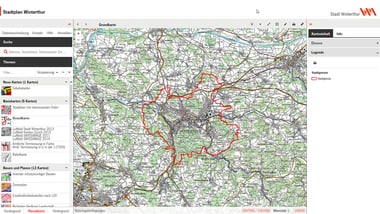
In der linken Spalte befinden sich die Themenauswahl sowie die Suchfunktion. Es kann je ein Thema gewählt werden für die Hauptkarte, den Vordergrund und den Hintergrund.
In der Mitte befindet sich das eigentliche Kartenfenster.
In der rechten Spalte werden einerseits Informationen zum Karteninhalt sowie die Legende angezeigt. Andererseits können die im Kartenfenster dargestellten Datensätze (Ebenen) detailliert ein-, aus- oder transparent geschaltet werden.
2. In der Karte navigieren
2. In der Karte navigieren
2. In der Karte navigieren
Kartenfläche vergrössern
Die linke und rechte Bedienspalte können über die roten Symbole >> separat ein- und ausgeblendet werden. Dadurch vergrössert sich das mittlere Kartenfenster.
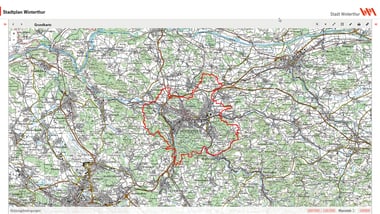
Verschieben, Selektieren und Massstab
Zur Ausführung der nachfolgend beschriebenen Funktionen muss der schräg nach oben zeigende Pfeil aktiviert sein:
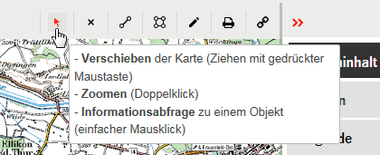
Scrollen mit dem Mausrad vergrössert oder verkleinert den Massstab.
Bei gedrückter linker Maustaste kann das Kartenbild verschoben werden.
Wird die Shift-Taste gedrückt und gleichzeitig mit der linken Maustaste ein Rechteck aufgezogen, so vergrössert das Kartenfenster auf das Rechteck:
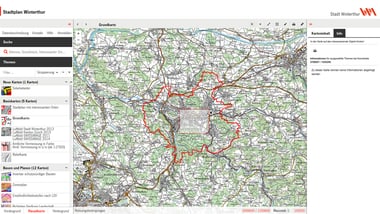
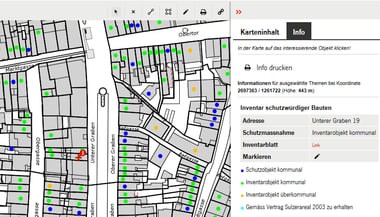
Ein einfacher Klick mit der linken Maustaste in die Karte genügt, um in der rechten Spalte Informationen zu Objekten und Themen anzeigen zu lassen:
Kartenmassstab bestimmen
Rechts unterhalb dem Kartenfenster kann die Massstabszahl eingegeben werden:

4. Themen und Karten zusammenstellen
4. Themen und Karten zusammenstellen
Sortierung der Themen in Spalte links
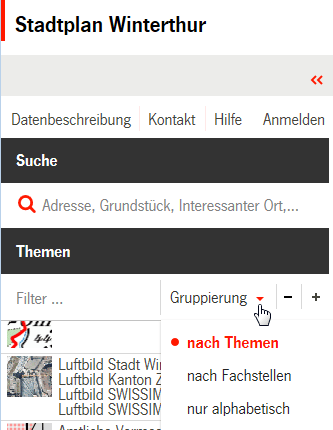
Die Sortierung der Themen in der Spalte kann unter «Gruppierung» umgestellt werden:
a) Linke Spalte
1) Das Thema der Hauptkarte wählen.
2) Bei Bedarf das im Hintergrund dargestellte Thema ändern.
3) Bei Bedarf ein oder mehrere Themen für die Darstellung im Vordergrund wählen.
b) Rechte Spalte
4) Feinkonfektion der Karte indem über die Ebenenauswahl einzelne Datensätze zu- oder weggeschaltet werden.
Hauptkarte wählen
Nach einem Klick auf die Taste «Hauptkarte» (in der linken Spalte unten) kann das in der Hauptkarte darzustellende Thema (Zonenplan, Velokarte) aus der Liste ausgewählt werden.
_Thema_der_Hauptkarte_w%C3%A4hlen_09.png)
2) Thema der Hintergrundkarte wählen
Nach einem Klick auf die Taste «Hintergrund» (in der linken Spalte unten) kann das im Hintergrund darzustellende Thema (Luftbild, Reliefkarte, Historische Karte) geändert werden.
_Thema_der_Hintergrundkarte_w%C3%A4hlen_10.png)
3) Die im Vordergrund darzustellenden Themen wählen
Nach einem Klick auf die Taste «Vordergrund» (unten in der linken Spalte) können ein oder mehrere Themen ausgewählt werden (Stadtplan mit wichtigen Orten, Statistische Quartiere), die der Hauptkarte überlagert darzustellen sind.
_Die_im_Vordergrund_darzustellenden_Themen_w%C3%A4hlen_11.png)
4) Feinkonfektion der Karte
Unter dem aufklappbaren Register «Ebenen» (in der rechten Spalte) können die einzelnen Datenebenen (Datensätze) jedes Themas für Vordergrund, Hauptkarte, und Hintergrund individuell zugeschalten , ausschalten oder entfernt werden.
Die Datenebenen sind gruppiert. Jede Gruppe kann aufgeklappt werden. Die mit einem versehenen Datenebenen werden in der Karte dargestellt.
_Feinkonfektion_der_Karte_12.png)
Mit Transparenzreglern kann die Deckkraft der Ebenen variiert werden.
_Feinkonfektion_der_Karte_13.png)
5. Nach Orten suchen
5. Nach Orten suchen
Über das Feld «Suche» kann nach Adressen, Grundstücken oder interessanten Orten gesucht werden.
Führtein Suchbegriff zu mehreren Suchresultaten, werden diese in folgender
Reihenfolge aufgelistet: Stadtkreise, Quartiere, Kirchgemeinden,
Postleitzahlkreise, Strassen, Adressen, interessante Orten, Grundstücke
und innerhalb der Kategorie alphabetisch sortiert.
Wird ein bestimmtes Suchresultat mit Mausklick ausgewählt, wird dieses im Zentrum des Kartenfensters dargestellt.
6. Zeichnen und Messen
6. Zeichnen und Messen
Zeichnen
Am oberen Kartenfensterrand muss der «Farbstift» aktiviert sein:
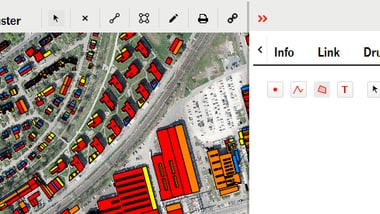
Mit Hilfe der Zeichen-Werkzeuge können im Kartenausschnitt Punkte, Linien, Flächen oder Texte eingezeichnet werden.
Längen und Flächen messen
Am oberen Kartenfensterrand muss entweder das Werkzeug zur Flächenmessung oder das Werkzeug zu Längenmessung aktiviert sein:
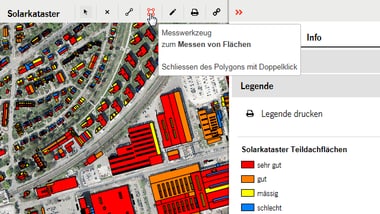
Mit Hilfe der Mess-Werkzeuge können im Kartenfenster Linien oder Flächen
eingezeichnet werden, um deren Länge bzw. Fläche zu ermitteln.
7. Karten teilen und drucken
7. Karten teilen und drucken
Karte teilen
Spezifisch aufbereitete Karten können mit Freunden geteilt werden. Dazu kann der generierte Link im rechten Bedienfeld oder auch die verkürzte URL verwendet werden.
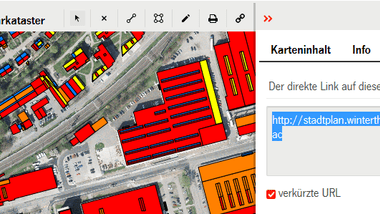
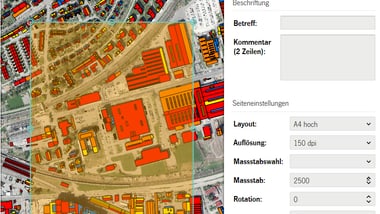
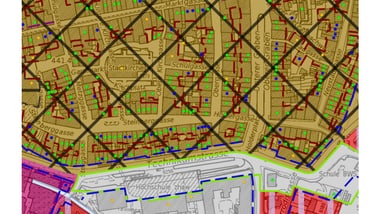
Die aktuelle Kartenansicht über die Druckfunktionen als Bild- oder als PDF-Dateien in den Formaten A4 und A3 exportiert werden.
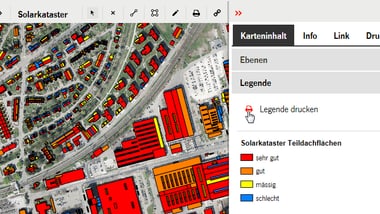
Die Legende kann über die Druckfunktion im Legendenfenster separat ausgedruckt werden.
Das Druckergebnis kann abgespeichert, oder auf einen Drucker geschickt werden. Bitte beachten Sie unsere nachfolgenden Empfehlungen zur massstabsgetreuen Druckausgabe.
Massstabstreue Planausschnitte drucken
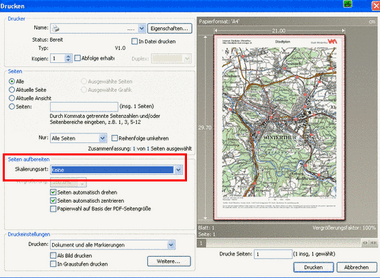
Die im Kartendruckmenü erzeugten Bild- oder PDF-Dateien können auf einem
Drucker ausgeben werden. Für eine massstabsgetreue Ausgabe ist zu
beachten, dass der Druckertreiber keine Skalierung vornimmt:
Für diesen Inhalt zuständig
Geomatik- und Vermessungsamt
Öffnungszeiten
| Montag–Donnerstag | 08.00–12.00, 13.30–17.00 Uhr |
| Freitag | 08.00–12.00 13.30–16.00 Uhr |
Kontakt
- Seite erstellt am
- Inhalt zuletzt aktualisiert am